P4090055-1.jpg

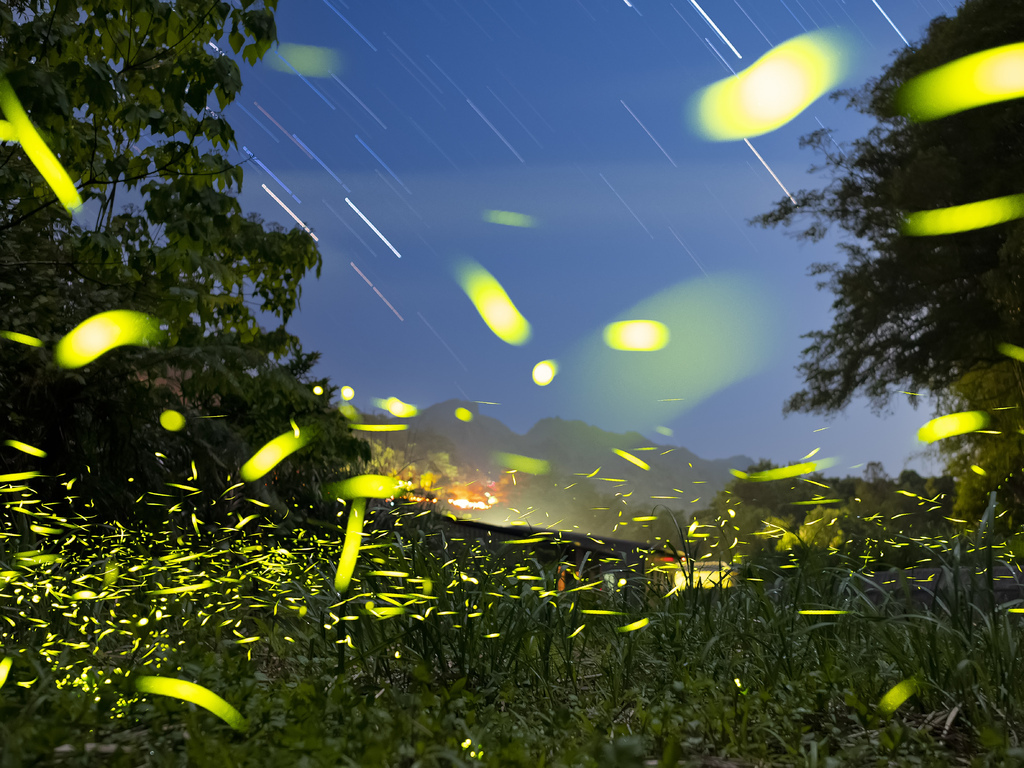
3月中下旬開始,由南部地區打先鋒,螢火蟲季節正式開始。

這次文章很特別,於文章最後放上影片檔案,同時以文章及影片的方式呈現,希望這樣的分享,可以使各位更加清楚了解。

好吧!我們直接進入螢火蟲的拍攝教學囉!

首先將模式轉盤轉至B模式,再利用後轉盤將模式轉至LiveComp,我使用的是OM-1,其他型號可以參考我另一篇介紹“無恥得全新定義,LiveComp一把抓光光!“

當按下Menu按鍵後,會進入“合成設定”的選單,主要是設定單張照片秒數,範圍1/2秒~60秒,簡單的說明,就把這個選項看作是快門速度(他其實就是)。
豬頭蛇尾 發表在 痞客邦 留言(1) 人氣()

_OM10032-2.jpg

對比2019年推出的E-M1X旗艦機皇,OM-1的Ai偵測攝影結合全新感光元件、影像處理引擎,將追焦與連拍性能推向更極致高峰,就讓我透過手把手文章介紹,讓各位更快速操作手中相機。 

方法1: 

1. 首先按下MENU按鍵,找到下方照片選單位置『 AF -> 2.AF -> 被攝對象識別 』,按下OK按鍵進入。 

2. 選擇被攝主體

Ai偵測一經設定完成後,對焦框便非常快速的完成動作

方法2: 

設定快捷鍵,方便切換快速操作。 

1. 按下MENU按鍵 -> 齒輪 -> 1.操作 -> 按鈕設定,按下OK鍵。 

2. 選擇相機按鈕功能

3. 選定作為*被偵攝對象*的快捷鍵

設定完成,日後需開啟Ai偵測時,只要按下快捷鍵,就能快速開啟功能。 

另外,相機Ai也提供其他被攝對象功能,只要按下快捷鍵不放,然後轉動轉盤(前後皆可),此時就可以針對所需主題選擇最適合的Ai偵測。 (如下圖)

方法3: 

自從E-M1X開始,相機就開始提供My選單功能,將常使用的選單新增至我的最愛,方便使用者操作。 

1. 找到『被攝對象識別』,按下機頂紅色錄影鍵,共有5組我的最愛方便使用。

可以按下MENU按鍵,至My的模式中觀看註冊狀況。

*當拍攝類似主題時,建議相機的相關設定。 

a. 對焦模式:C-AF 

b. 驅動程式:連拍、靜音連拍、SH2

c. 這次歸功新的影像處理引擎,JPEG直出就有非常水準的表現,加上這次連拍速度非常驚人,建議使用JPEG檔案即可,但記得使用最高畫質的JPEG LSF檔案

完成設定後,就可以盡情地按下快門,享受高速連拍的樂趣。

豬頭蛇尾 發表在 痞客邦 留言(2) 人氣()

P2180146-1.jpg

曾經在一次生態外拍過程中,跟同行的友人討論到何種對焦方式最利於生態攝影,當然沒得出結果只有自己最習慣的操作方式罷了。

但在討論的過程中,提到在單反相機使用上常常會講到的操作方式AF-ON,我仔細地從我的腦袋裡尋找,OLYMPUS是否有類似這樣的操作方式。

講解設定之前,我們先聊聊什麼時候需要用的到AF-ON

我們都知道按下快門的步驟,半按快門相機進行測光及對焦鎖定,全按則釋放快門完成一張照片。

AF-ON就是將對焦與釋放快門分成兩個部分處理,縮短對焦與重新構圖的時間。

豬頭蛇尾 發表在 痞客邦 留言(3) 人氣()

P4290498.jpg

作為旗艦機型的E-M1 Mark II來說,連拍、對焦、快速反應是他的優勢,但如何透過機身內部設定,讓您的操作流暢度更佳呢?

今天跟各位介紹如何在全區域追蹤對焦與單點對焦之間切換自如?

我們都知道E-M1 Mark II有個強悍的泡泡式對焦(全區域對焦),會針對快速移動的物體自動補捉,與高速連拍的搭配下,完美達成使用者的任務。

那什麼樣的環境下會遇到先前所說的對焦切換呢?

我們舉一個例子,拿飛羽攝影來說好了,假設拍攝目標在空中盤旋,這時候我們啟動全區域對焦點與C-AF做為拍攝模式設定,當被攝物降落於樹幹時,這時候因為背景複雜想切換成單一對焦點及S-AF,以往是不是開始一連串更改設定值動作,往往精彩的畫面就會在這時候出現,莫非定律啊!

豬頭蛇尾 發表在 痞客邦 留言(0) 人氣()

P4140027-1.jpg

關於OLYMPUS E-M1 Mark II 記憶卡雙槽如何設定?(樓上食物與此文章無關哈哈!)

如圖所示,按下OK鍵呼叫SCP (超級面板) 是最快速的,選擇圖示左下角記憶卡樣式->按下OK按鍵進入

進入之後會到這個畫面。我們先以相機儲存設定說明。

針對相機記憶卡儲存設定有幾個選項:

1. 標準:選擇此項目,可以依照使用者指定照片儲存位置。(出廠設定)

豬頭蛇尾 發表在 痞客邦 留言(2) 人氣()

IMG_6006.png

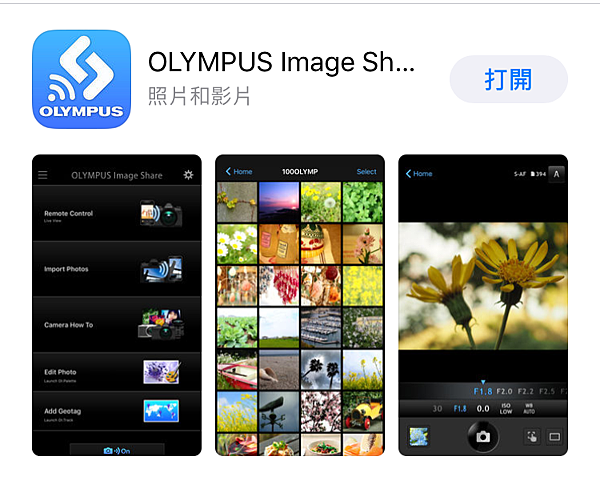
前一陣子手機自動更新了OLYMPUS OiShare APP的功能,當下沒有馬上試用,今天拍完照後心血來潮想立即上傳到FB跟朋友分享,結果一開手機APP介面,我的海龍王啊........

嚇到之餘,也趕快來跟大家分享新改變的功能介面!

開啟OiShare,黃圈的部分就是這次改變的地方,有什麼新的功能,來吧跟著我的腳步!

首先點選左上角黃圈的選項(左圖),點選之後會出現右圖的介面。

基本上這裡的介面會引導使用者進入OLYMPUS TW官方網站。

豬頭蛇尾 發表在 痞客邦 留言(0) 人氣()

13738121_1472206536130179_3033948824930444143_o.jpg

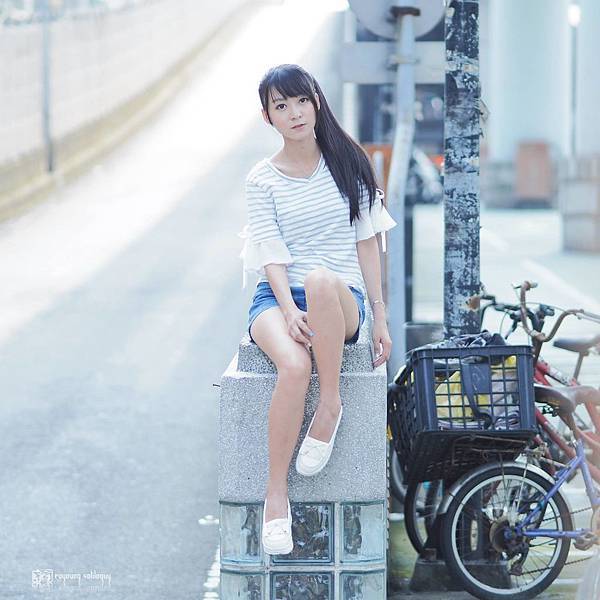
拍攝:Eu Young  照片風格:日系風(PEN F機身內部調整)

對O家系統熟悉的使用者,都知道PEN F相機有個其他系列都沒有的獨家功能,那就是Color調色盤功能!

今天就為各位介紹讓其他系列使用者嫉妒的特殊功能吧!

首先我們看到PEN F前方的調色盤,我們選擇Color。

在我們進入Color調色盤之前,我有一個圖示向各位說明!

豬頭蛇尾 發表在 痞客邦 留言(0) 人氣()

S__14032900-1.jpg

9月初,OLYMPUS發表了E-M10 Mark III,作者有機會能在開賣前,試用這一台相機,今天就跟各位朋友分享短暫測試的感想!

首先針對相機的介面說明:

因為做為一台入門級微型單眼,E-M10 Mark III在這一次介面設計更貼近入門使用者的需求,沒有過多複雜的功能選單,可以讓初次接觸微型單眼的使用者,輕鬆上手!

SCN場景模式:

全新SCN場景模式介面,全部皆可觸控螢幕選取!

豬頭蛇尾 發表在 痞客邦 留言(0) 人氣()

P8250809-1.jpg

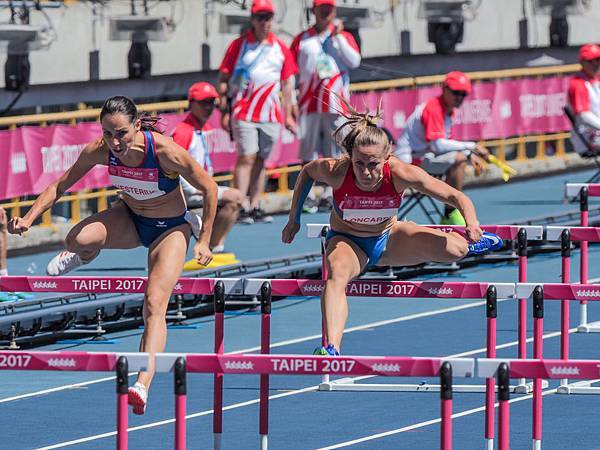
為期12天的2017世界大學運動會即將於今天舉行閉幕式,這場不只是運動員展現平日訓練的成果贏得最高榮耀,也是眾多攝影愛好者捕捉精彩畫面的時刻。

今天跟各位分享在這一次世大運拍攝期間,當發現有拍攝上的問題時,該如何解決以及成功完成任務。

當天到現場時,男子100m跨欄已經開始進行,二話不說馬上拿起相機狂按快門,但是可以從觀景窗發現到一個問題!

拍攝條件:全區對焦、連續追焦C-AF、低速連拍L。

很明顯發現當使用全區對焦時,對焦點較容易被柵欄所影響,所以當下立刻改為單點對焦。

豬頭蛇尾 發表在 痞客邦 留言(2) 人氣()

P1080947-49 拷貝-2.jpg

你是否也碰過這樣的情況,當面對一個重要的時刻,想要錄影完整呈現,又想拍照會不會是更好的選擇,如此讓你左右為難呢?

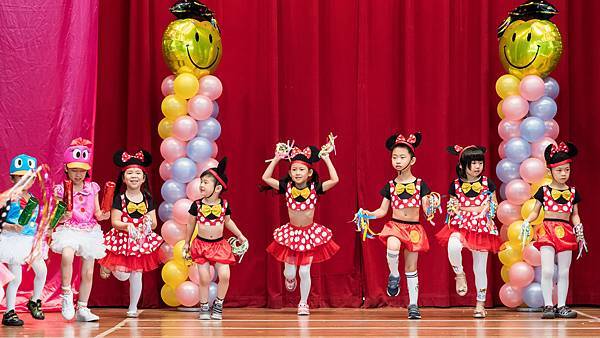
就如同文章開頭的照片,想要留住小朋友舞蹈的動態,但又想捕捉瞬間開心的畫面。

之前有許多機種在錄影都有邊錄邊拍的功能,但在E-M1 Mark II似乎無此功能,別擔心,今天跟各位分享E-M1 Mark II 相機的“動態錄影擷取功能”!

進入文章前先簡單說明一下,4K錄影的優勢在於擷取畫面的解析度可以達到800萬像素,相較於Full HD的200萬畫素更佳。

首先我們按下“播放鍵”,找到要擷取畫面的動態檔。

豬頭蛇尾 發表在 痞客邦 留言(0) 人氣()

S__15671312.jpg

最近天氣好陽光充足,有沒有人像筆者一樣,常常暴露在大太陽下拍照的?那有使用之前跟大家提到的高光暗部分區調光功能嗎?

還記得之前文章中提到的超級控制面板,其中有一項關於高動態範圍補償的功能,今天分享功能實戰運用。

從Olympus 4/3系統開始(忘記哪個型號XD),就加入高動態範圍補償功能,只不過當時補償後的暗部表現並不理想。但別擔心,現在你可以大膽的用下去!

首先按下OK鍵,召喚超級控制面板,選擇灰階功能(黃色區塊),這時可以透過前轉盤變化功能,也可以再按下OK鍵進入調整。

灰階:AUTO 自動,提升暗部亮度,動態範圍變廣,今日強調重點。

豬頭蛇尾 發表在 痞客邦 留言(4) 人氣()

P9130012-1.jpg

還記得之前向大家分享的文章無恥的全新定義,LiveComp一把抓光光! 文章連結

今天我們就來利用這個功能,拍些不一樣的題材。

有看到文章一開始的照片嗎?白雲透過LiveComp功能拍攝下,呈現像我們小時候吃的糖蔥(龍鬚糖)!有像嗎?XD

*要在白天使用LiveComp功能,建議要搭配使用ND減光鏡,效果會容易表現出來。

好的!我們先將拍攝環境設定為LiveComp,利用超級面板設定參數,ISO -> Low

豬頭蛇尾 發表在 痞客邦 留言(0) 人氣()

1 2 3
Blog Stats
⚠️

成人內容提醒

本部落格內容僅限年滿十八歲者瀏覽。
若您未滿十八歲,請立即離開。

已滿十八歲者,亦請勿將內容提供給未成年人士。